Pourquoi migrer mon site de Wix vers Shopify ?
Wix est souvent choisi pour sa simplicité au démarrage : interface drag-and-drop, templates prêts à l'emploi, aucun serveur à gérer. Mais ces mêmes atouts deviennent des contraintes dès que l'activité e-commerce se structure. La plateforme est conçue comme un outil généraliste, pas comme une solution pensée pour des boutiques en croissance.
Les premières limites apparaissent souvent sur le catalogue : Wix plafonne à 100 variantes par produit et 6 types d'options. Pour une marque de mode ou d'accessoires avec des combinaisons taille/couleur/matière, ce plafond est atteint rapidement. Shopify a porté sa limite à 2 000 variantes par produit en 2025, avec une gestion nativement plus fine des options.
Le SEO constitue l'autre point de friction majeur. La structure d'URLs Wix est aplatie et peu optimisée : les produits se retrouvent sous des chemins comme /product-page/nom-produit, sans organisation par collection ou catégorie. Shopify impose une hiérarchie claire (/products/, /collections/) qui facilite le crawl et améliore la cohérence SEO globale du site.
Sur le plan technique, Wix est un écosystème fermé. Il est difficile d'exporter proprement son design, ses pages de contenu ou son blog. Migrer n'est pas juste un changement de plateforme : c'est une reconstruction partielle du site, qui représente aussi une opportunité de repartir sur une structure plus propre et plus performante.
Shopify VS Wix
Wix et Shopify sont deux plateformes fondamentalement différentes dans leur approche. Wix est un constructeur de site web qui inclut des fonctionnalités e-commerce. Shopify est une plateforme e-commerce native, construite autour de la vente en ligne dès sa conception.
Cette différence se traduit concrètement sur plusieurs dimensions : la gestion du catalogue (structure des variantes, gestion de stock avancée, règles de prix), les options de checkout (personnalisation, multi-devises, Shopify Payments), et la puissance de l'écosystème d'apps. Wix dispose d'une marketplace d'applications, mais elle reste limitée en termes de profondeur et d'intégrations métier comparée à l'App Store Shopify et ses milliers d'extensions spécialisées.
Avantages de Shopify
✓Aucun plafond de variantes contraignant (2 000/produit)
✓Structure SEO URL propre et cohérente
✓Checkout natif optimisé conversion
✓App Store profond et spécialisé
✓Infrastructure e-commerce native, pas ajoutée
Inconvénients de Wix
✕Écosystème fermé : design et pages non exportables
✕Plafond de 100 variantes/produit sur Wix
✕Structure URL peu optimisée SEO
✕Blog et pages de contenu à migrer manuellement
✕Images hébergées sur Wix : inaccessibles après résiliation
Étape 1 : Réaliser un audit de votre site Wix
Réaliser un inventaire complet du site Wix
La migration d'un site vers Shopify commence par un recensement exhaustif de ce que contient votre boutique. L'objectif est d'identifier précisément ce qui peut être exporté automatiquement, ce qui devra être traité manuellement, et ce qui devra être reconstruit de zéro.
Commencez par le catalogue : produits, variantes (taille, couleur…), catégories, prix et niveaux de stock. Notez les produits avec plus de 3 types d'options — le Store Importer natif de Shopify ne supporte que 3 options : les produits avec 4 options ou plus devront être restructurés manuellement avant import.
Identifiez ensuite l'ensemble des pages de contenu : pages statiques (À propos, FAQ, CGV, Livraison), articles de blog, galeries. Wix ne propose pas d'export natif pour ce contenu — chaque page devra être recopiée manuellement dans Shopify. Pour un blog volumineux, c'est souvent la partie la plus chronophage de toute la migration.
Enfin, téléchargez toutes les images du site en local avant de commencer quoi que ce soit. C'est un point critique propre à Wix : les images sont hébergées sur l'infrastructure Wix et deviennent inaccessibles dès que vous résiliez votre abonnement. Ne résiliez jamais avant d'avoir intégralement sauvegardé vos médias.
Auditer le SEO Wix pour préserver le trafic
L'audit SEO est d'autant plus important avec Wix que la structure d'URLs y est particulière. Les pages produits suivent le format /product-page/slug, les articles de blog /post/slug, et les pages statiques /slug. Tous ces formats sont incompatibles avec la structure Shopify (/products/, /collections/, /blogs/, /pages/).
Crawlez l'intégralité du site Wix avec Screaming Frog afin d'exporter toutes les URLs existantes avec leurs balises title, meta description et H1. Ce fichier servira de base à votre plan de redirections 301 et permettra de vérifier que chaque page SEO importante est bien reprise sur Shopify.
Identifiez les pages générant le plus de trafic organique dans Google Search Console, et les URLs bénéficiant de backlinks entrants. Ces pages sont prioritaires pour la continuité SEO : elles devront être recréées avec leurs contenus et balises d'origine, et systématiquement redirigées en 301 vers leur équivalent Shopify.
Étape 2 : Exporter toutes les données de votre site Wix
L'export des données depuis Wix est plus limité que depuis WooCommerce ou PrestaShop. La plateforme étant un écosystème fermé, certaines données ne peuvent pas être récupérées via CSV standard — il faut anticiper ces contraintes avant de démarrer.
Pour les produits, l'export CSV est possible depuis le tableau de bord Wix (Catalogue > Produits de la boutique > Exporter). La limite est de 5 000 articles. Attention : le format CSV Wix ne correspond pas directement au format attendu par Shopify — les colonnes devront être remappées avant import, notamment pour les variantes, les SKU et les images.
Pour les clients, Wix permet un export CSV depuis la section Contacts. Les données de base (email, nom, adresse) sont récupérables, mais l'historique des commandes associé à chaque client est souvent partiel.
Pour les commandes, Wix permet un export mais l'import dans Shopify reste limité. Shopify ne supporte pas l'import natif des commandes via CSV — il faudra passer par une application tierce (LitExtension, Cart2Cart) ou conserver l'historique dans Wix à titre d'archive.
Pour le contenu éditorial (pages et blog), aucun export automatique n'est disponible. Chaque article et chaque page devra être copié manuellement. Pour un blog important, prévoyez ce temps dans votre planning de migration — c'est souvent sous-estimé.
Étape 3 : Reconstruire votre site Wix sur Shopify
Configuration du back-office Shopify
La reconstruction d'une boutique Wix sur Shopify commence par la configuration des paramètres fondamentaux. Contrairement à Wix où la configuration est souvent dispersée dans plusieurs menus, Shopify centralise les réglages essentiels dans une interface cohérente.
Activez d'abord Shopify Payments pour accepter les cartes bancaires nativement, et ajoutez les moyens de paiement alternatifs adaptés à votre marché (PayPal, Apple Pay, etc.). Wix Payments n'est disponible que dans une quinzaine de pays — la migration est souvent l'occasion de simplifier sa configuration de paiement.
Configurez ensuite les zones de livraison, les frais de port et les taxes. Si vous vendez en France, vérifiez le paramétrage TVA. Si vous opérez à l'international, activez les marchés Shopify pour gérer devises et taxes par pays.
Identifiez les applications Wix que vous utilisiez (avis clients, pop-ups marketing, emailing, filtres produits, facturation) et trouvez leurs équivalents dans l'App Store Shopify. Dans la grande majorité des cas, les alternatives Shopify sont plus puissantes et mieux intégrées.
Création du front-office Shopify
C'est la phase la plus structurante : le design Wix ne peut pas être importé sur Shopify. Il faut choisir un thème Shopify et reconstruire l'identité visuelle depuis le theme editor. Voyez-y une opportunité — la migration est le bon moment pour moderniser l'UX et améliorer les performances mobiles.
Recréez les pages principales : page d'accueil, collections, fiches produits, pages de contenu, blog, FAQ, pages légales. Pour les menus de navigation, mappez les catégories Wix vers des collections Shopify. Ne reproduisez pas à l'identique : profitez-en pour simplifier l'architecture et améliorer la clarté du parcours d'achat.
Étape 4 : Importer vos données issues de Wix sur Shopify
Une fois Shopify configuré, il est temps d'importer les données exportées depuis Wix. Deux approches principales : le CSV natif via Shopify Store Importer, ou une application de migration automatisée (Cart2Cart, LitExtension).
L'approche CSV est recommandée pour les boutiques de taille modérée avec un catalogue bien structuré. L'application automatisée est préférable pour les volumes importants ou quand les données sont complexes.
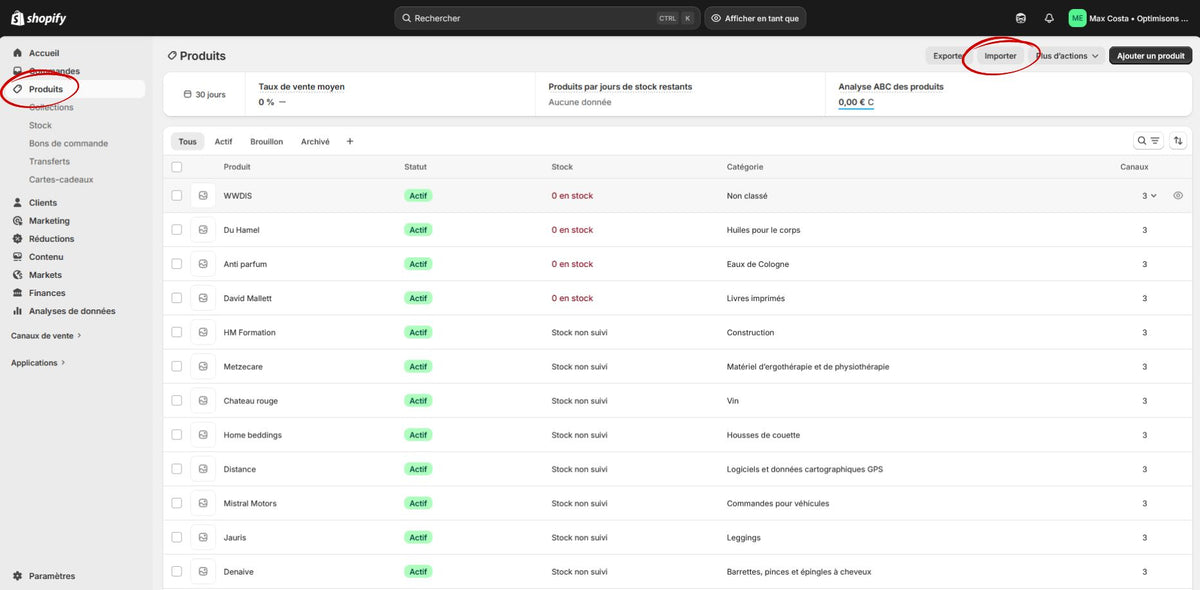
Import des produits Wix
Depuis le tableau de bord Wix, exportez votre catalogue en CSV, puis remappez les colonnes au format Shopify avant import. Les principales adaptations nécessaires : renommer les colonnes de variantes, reformater les champs de prix et de stock, vérifier que les URLs d'images sont accessibles (elles sont hébergées sur le CDN Wix).
Point critique : les produits avec plus de 3 types d'options ne seront pas importés correctement par le Store Importer natif. Ces produits devront être restructurés manuellement — soit en réduisant le nombre d'options, soit en utilisant des metafields Shopify pour les options supplémentaires.
➝ Modèle d'import CSV produits Shopify
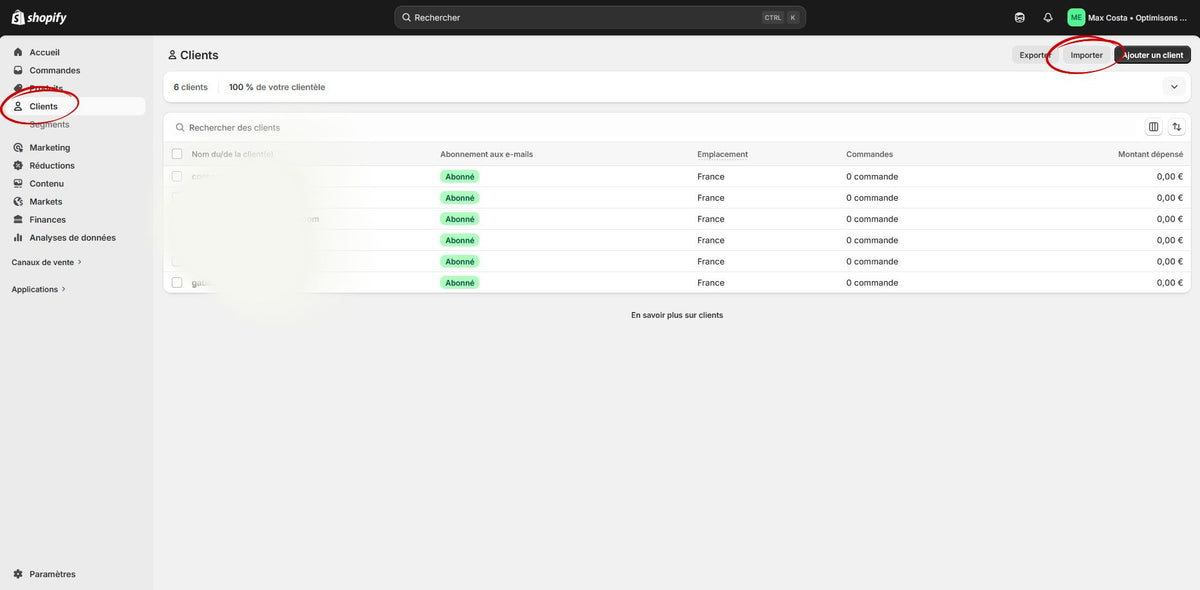
Import des clients
Les clients Wix (email, nom, adresses) s'importent via CSV dans Shopify. Comme pour toute migration, les mots de passe ne peuvent pas être transférés — ils sont chiffrés côté Wix. Prévoyez un email d'activation de compte pour vos clients après la mise en ligne.
➝ Modèle d'import CSV clients Shopify
Import des commandes et du contenu
Shopify ne permet pas l'import de commandes via CSV natif. Pour récupérer l'historique, il faut passer par une application (LitExtension, Cart2Cart) ou conserver l'archive dans Wix. Dans la plupart des cas, l'historique Wix reste consultable tant que l'abonnement est actif.
Pour le blog et les pages de contenu : pas d'import automatique possible depuis Wix. Chaque article doit être copié manuellement dans l'éditeur Shopify. Profitez-en pour optimiser les titres, balises et structure de chaque article avant publication.

Étape 5 : La migration de votre SEO (très important !)
Le SEO est l'aspect le plus sensible d'une migration Wix vers Shopify. La différence de structure d'URLs entre les deux plateformes est totale — et sans redirections correctement configurées, chaque ancienne URL Wix devient une erreur 404.
Mapping des redirections 301
Wix utilise une structure d'URLs aplatie et spécifique : /product-page/slug pour les produits, /post/slug pour les articles, /category/slug pour les catégories. Shopify impose une hiérarchie stricte : /products/, /collections/, /blogs/[blog-name]/, /pages/. Chaque URL doit être mappée individuellement.
Depuis le crawl SEO réalisé lors de l'audit, construisez un fichier CSV associant chaque URL Wix à sa nouvelle URL Shopify. Importez ensuite ce fichier dans Shopify via Contenu > Menus > Redirections d'URL. Priorité absolue aux URLs bénéficiant de trafic organique ou de backlinks entrants.
➝ Modèle CSV redirections 301 Shopify
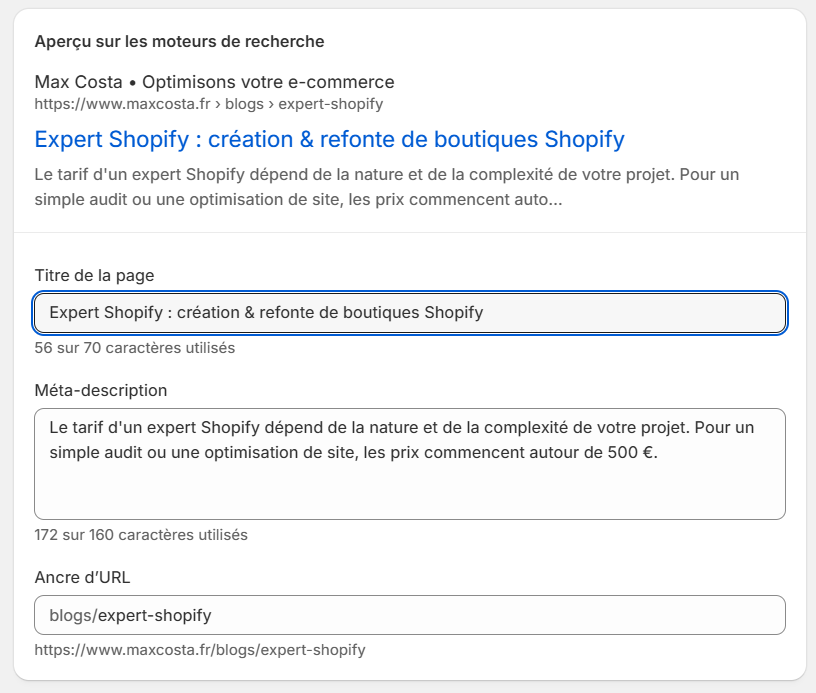
Reprise des balises SEO existantes
Lors du crawl Wix, exportez les balises meta title, meta description et H1 de chaque page stratégique. Ces balises doivent être reprises à l'identique sur Shopify — ou améliorées si elles n'étaient pas optimisées.
Attention au comportement par défaut de Shopify : les fiches produits et les collections génèrent automatiquement un title et une description à partir du titre de la page. Ces valeurs doivent être systématiquement écrasées par vos balises SEO originales sur les pages stratégiques.
Une migration Wix correctement exécutée peut même améliorer votre positionnement SEO grâce à la meilleure structure technique de Shopify : URLs hiérarchisées, Core Web Vitals souvent supérieurs, et meilleure compatibilité avec les signaux de qualité de contenu.
Étape 6 : Ré-intégrer les tracking essentiels sur votre site Shopify
Avant de mettre en ligne, reconnectez l'ensemble des outils de tracking configurés sur Wix. C'est une étape souvent négligée qui peut entraîner plusieurs jours ou semaines de données manquantes si elle est faite en retard.
Configurez Google Analytics 4 et Google Tag Manager en priorité. Vérifiez que les événements e-commerce remontent correctement : view_item, add_to_cart, begin_checkout, purchase. Un test de conversion en mode réel avant la mise en ligne permet d'éviter les mauvaises surprises.
Reconnectez les pixels publicitaires : Meta Pixel, Google Ads, TikTok Ads. Ces connexions sont essentielles pour l'attribution des conversions et l'optimisation des campagnes. Shopify propose des intégrations natives pour Meta et Google — utilisez-les de préférence aux scripts manuels pour plus de fiabilité.
Vérifiez également Google Search Console. Soumettez le nouveau sitemap Shopify (/sitemap.xml) dès la mise en ligne et vérifiez que l'ancienne propriété Wix est bien maintenue pour surveiller les erreurs de couverture pendant la période de transition.
Concernant Google Merchant Center / Google Shopping, la migration Wix peut interrompre votre flux produits si vous en aviez un configuré. Reconnectez ou reconfigurez votre feed depuis Shopify immédiatement après la mise en ligne pour éviter la désactivation des produits dans les campagnes Shopping.
Étape 7 : Testez votre nouveau site Shopify en situation
Avant de basculer le domaine, testez l'intégralité du site Shopify en conditions réelles. Cette phase est d'autant plus critique dans une migration Wix vers Shopify qu'aucun élément du front-end n'a été transféré automatiquement — tout a été reconstruit.
Parcourez le tunnel d'achat complet : navigation dans les collections, consultation de fiches produits, sélection de variantes, ajout au panier, checkout et paiement. Passez une commande test en mode réel (pas uniquement en mode test Bogus Gateway) pour valider que les paiements, emails de confirmation et créations de commande en admin fonctionnent correctement.
Vérifiez l'affichage sur mobile en priorité. Wix étant un constructeur visuel, les comportements responsive étaient souvent définis template par template. Sur Shopify, le thème gère la mise en page mobile de façon globale — assurez-vous que menus, images et fiches produits sont lisibles sur smartphone avant la mise en ligne.
Contrôlez enfin les performances avec PageSpeed Insights. Un site Shopify bien configuré doit obtenir de meilleurs scores qu'un site Wix, notamment sur le LCP (Largest Contentful Paint). Si les scores sont décevants, identifiez les apps ou les images lourdes qui tirent les métriques vers le bas avant d'aller en production.
Étape 8 : La "mise en prod", ou la naissance de votre nouveau site Shopify
Une fois les tests validés, vous pouvez remplacer votre site Wix par Shopify.
Commencez par pointer votre nom de domaine vers Shopify. Si votre domaine est géré chez Wix (domaine acheté via Wix), le transfert implique une étape de déverrouillage et l'obtention d'un code d'autorisation (EPP code). Si le domaine est chez un registrar externe, modifiez simplement les DNS pour pointer vers les serveurs Shopify.
Point crucial propre à Wix : ne résiliez pas votre abonnement Wix avant d'avoir vérifié que tout est opérationnel sur Shopify — et idéalement, maintenez-le actif 2 à 4 semaines après la mise en ligne. Les images hébergées sur Wix peuvent encore être référencées dans des résultats Google en cache. Wix peut également servir de référence pour vérifier des données si nécessaire.
Vérifiez que le certificat SSL Shopify est actif (HTTPS). Shopify le génère automatiquement, mais vérifiez que toutes les pages sont accessibles en version sécurisée et qu'aucune ressource externe ne charge en HTTP.
Avant l'ouverture, effectuez une commande réelle pour valider le tunnel complet. Contrôlez ensuite les points clés : redirections 301 actives, tracking opérationnel, pages importantes accessibles et indexables.
Étape 9 : Que faire après la migration effective du site ? (c'est pas fini !)
Après la mise en ligne de votre boutique Shopify, la priorité est de vérifier que Google interprète correctement la nouvelle structure et que le trafic SEO se maintient.
Soumettez immédiatement le sitemap Shopify (/sitemap.xml) dans Google Search Console. Shopify génère automatiquement un sitemap structuré incluant produits, collections, pages et articles de blog — soumettez-le dès le premier jour pour accélérer l'indexation.
Surveillez les erreurs 404 dans la Search Console au cours des 7 à 14 premiers jours. Les anciennes URLs Wix non redirigées apparaîtront rapidement dans le rapport de couverture. Ajoutez les redirections manquantes au fur et à mesure. Un crawl Screaming Frog sur le nouveau site permet également de détecter les liens internes cassés.
De légères fluctuations de trafic sont normales dans les semaines suivant une migration. Si les redirections 301 sont correctes et les balises SEO reprises, le trafic se stabilise et revient généralement dans les 4 à 6 semaines. Une migration bien exécutée vers Shopify améliore souvent les positions SEO à moyen terme, grâce à la meilleure structure technique et aux Core Web Vitals supérieurs.
Les 3 erreurs fréquentes lors d'une migration Wix vers Shopify
Erreur fréquente n°1 : Oublier les redirections 301
L'erreur la plus fréquente — et la plus coûteuse — lors d'une migration Wix vers Shopify est de résilier l'abonnement Wix avant d'avoir sauvegardé toutes les images. Les visuels produits et les images de contenu sont hébergés sur l'infrastructure Wix : ils deviennent inaccessibles dès la fermeture du compte. Téléchargez absolument tous vos médias en local avant d'entamer la migration.
La structure d'URLs Wix (/product-page/slug, /post/slug) est totalement différente de celle de Shopify (/products/, /collections/). Chaque ancienne URL Wix doit recevoir une redirection 301 vers son équivalent Shopify. Sans ce mapping exhaustif, les pages perdent leur jus SEO, les backlinks deviennent inutilisables et le trafic organique peut chuter significativement.
Erreur fréquente n°2 : Ne pas mettre à jour les balises titles de vos pages
Contrairement à WooCommerce ou PrestaShop, Wix ne permet pas d'exporter les pages de contenu et les articles de blog. Cette migration doit se faire manuellement, page par page. L'erreur fréquente est de négliger cette étape — en republiant des pages sans reprendre les balises title, H1 et meta description d'origine. Le résultat : Shopify génère automatiquement des balises génériques qui remplacent les optimisations SEO existantes.
Erreur fréquente n°3 : Ne pas mettre à jour vos liens internes
Le Store Importer natif de Shopify limite les produits à 3 types d'options lors de l'import depuis Wix. Les produits avec 4 options ou plus (ex : taille/couleur/matière/longueur) ne sont pas importés correctement — les options supplémentaires sont simplement ignorées. Sans vérification post-import, des fiches produits incomplètes peuvent se retrouver en ligne sans que vous le sachiez.
Les plug-ins et apps pour faciliter votre migration Wix vers Shopify
Migrer de Wix vers Shopify implique de gérer des formats de données incompatibles et un contenu éditorial non exportable. Plusieurs outils permettent de faciliter ou d'automatiser une partie du processus.
Le Shopify Store Importer est l'outil natif proposé par Shopify. Il accepte directement le CSV produits exporté depuis Wix sans modification préalable — c'est son avantage principal. Ses limites : 3 options maximum par produit, pas de migration des commandes, et aucun support pour les pages de contenu.
Cart2Cart et LitExtension sont les deux solutions automatisées les plus utilisées pour les migrations Wix. Elles se connectent directement à votre compte Wix et transfèrent en automatique produits, clients, commandes, catégories et dans certains cas images intégrées aux descriptions. Tarif indicatif : à partir de 29€ selon le volume, mais le prix monte avec le nombre d'entités migrées.
Matrixify (ex-Excelify) est l'outil de référence pour les imports/exports en masse sur Shopify une fois la migration effectuée. Particulièrement utile si votre catalogue nécessite des ajustements en lot après l'import initial Wix : corrections de prix, ajout de metafields, réorganisation de collections.
Quelle que soit l'approche retenue, aucun outil ne remplace la vérification humaine post-import. Les variantes, les images et les balises SEO doivent être contrôlées manuellement sur un échantillon représentatif avant la mise en production.

Confiez votre migration Wix vers Shopify à un expert
Une migration Wix vers Shopify concentre des risques sur plusieurs fronts simultanément : perte de données images, incompatibilités de catalogue, rupture SEO, contenu éditorial à reconstruire. Chaque point peut sembler isolément gérable, mais c'est leur cumul qui rend ce type de migration plus délicat qu'une migration WooCommerce ou PrestaShop standard.
En tant qu'expert Shopify spécialisé en migration, j'interviens sur l'ensemble du processus : audit du site Wix, sauvegarde des médias, restructuration du catalogue, mapping SEO complet, reconstruction du front-end et validation technique avant mise en production.
L'objectif n'est pas de reproduire à l'identique votre boutique Wix sur Shopify. C'est de lancer une boutique plus rapide, structurellement plus solide et mieux positionnée pour ranker. La migration est aussi l'occasion de corriger ce qui ne fonctionnait pas bien sur Wix : architecture SEO, performances mobiles, clarté du tunnel d'achat.
Si vous souhaitez migrer de Wix vers Shopify sans prendre de risque sur votre SEO ni votre chiffre d'affaires, je peux vous accompagner avec une méthode structurée, adaptée à la complexité réelle de votre boutique.
Pas encore décidé ? Le comparatif Shopify vs Wix fait le calcul que personne ne fait : à partir de quel chiffre d'affaires l'écart de frais par vente dépasse la différence d'abonnement. Avec un quiz pour trancher en 2 minutes. Voir aussi Shopify vs Squarespace et le prix de Shopify.


